

2010年9月1日よりDEEPMailからOutlook Liveに移行しました。
* 以下の設定はWindows、Macintosh共通です。以下ではWindowsを用いて説明をします。
Macintoshをご利用の方は適宜読み替えて下さい。
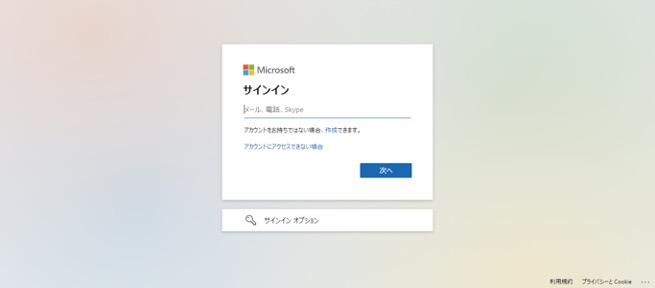
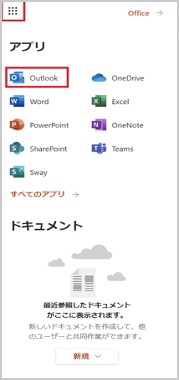
1. https://outlook.com/musabi.ac.jpにアクセスします。

2. ログイン画面が表示される為、「Windows Live ID」に大学メールアドレスを、「パスワード」に学生ポータルログインパスワードを入力し「サインイン」をクリックします。*青枠の部分は任意でチェックしてください。

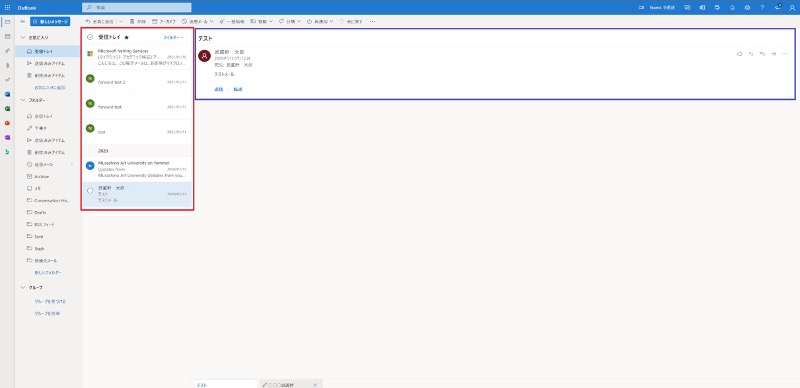
3. Outlook LiveのTOP画面(受信トレイ)が表示されます。下の画像の赤枠内が受信したメールの一覧、青枠内が一覧で選択したメールの詳細です。

4. それではメールを送信してみましょう。
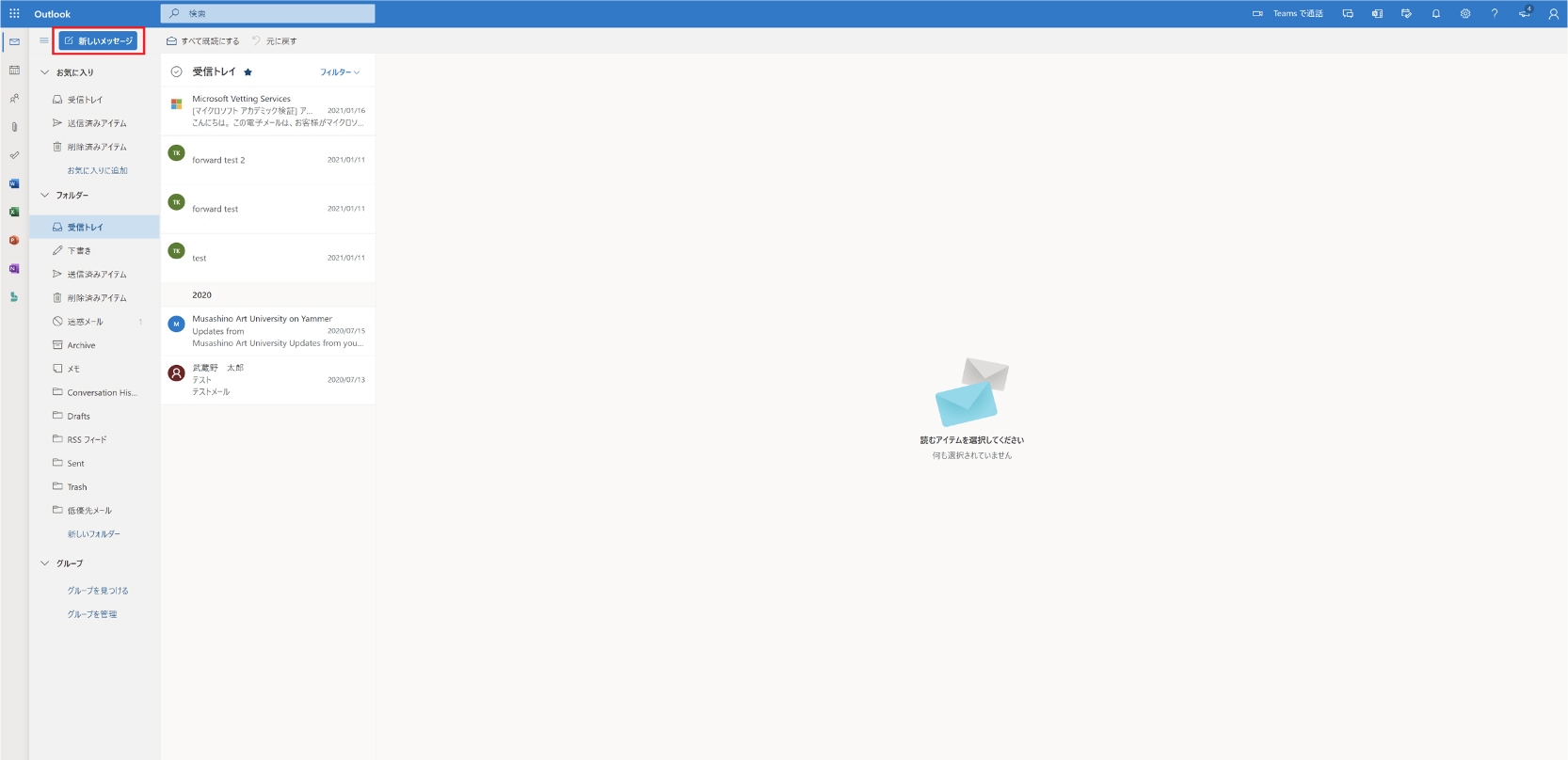
受信トレイを表示している状態で「新規作成」をクリックします。

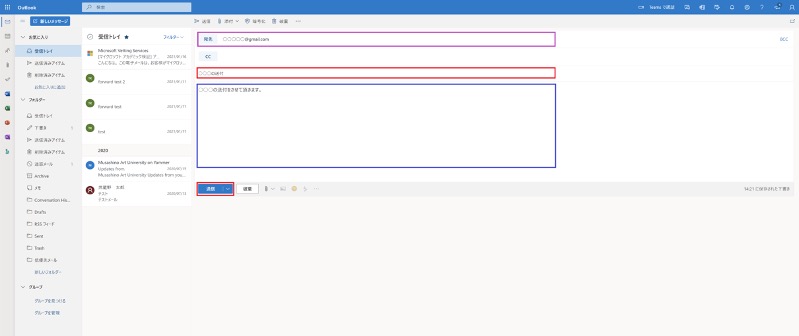
5. メールを新規作成する新しいウィンドウが表示されます。
「宛先」に送信先メールアドレス、「件名」にメールの件名を入力し、下部にメール本文を入力し、最後に「送信」をクリックするとメールが送信されます。


2010年9月1日よりDEEPMailからOutlook Liveに移行しました。
Outlook Liveは携帯からは利用できません。大学からのお知らせなどを携帯で受信する場合は以下の設定を実施して下さい。
* 以下の設定はWindows、Macintosh共通です。以下ではWindowsを用いて説明をします。
Macintoshをご利用の方は適宜読み替えて下さい。
1. https://outlook.com/ にアクセスします。

2. ログイン画面が表示される為、「Windows Live ID」に大学メールアドレスを、「パスワード」に学生ポータルログインパスワードを入力し「サインイン」をクリックします。*青枠の部分は任意でチェックしてください。

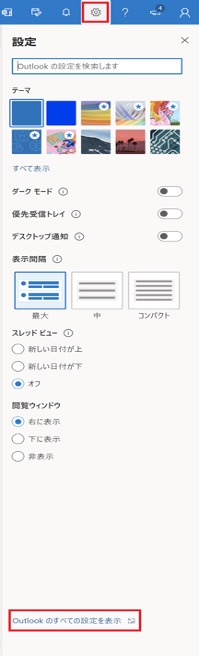
3. Outlook LiveのTOP画面(受信トレイ)が表示されます。下赤枠の「オプション」をクリックします。

4. 「電子メールの整理」-「新規作成」をクリックします。

5. 「メールの到着時、および:」にて「 [すべてのメッセージに適用] 」を選択し、「その他のオプション」をクリックします。
![メールの到着時、および:」にて「 [すべてのメッセージに適用] 」を選択し、「その他のオプション」をクリック](http://www.musabi.ac.jp/outline/img/musabinet_win_outlook_img_008.jpg)
6. 「実行する処理:」にて「転送、リダイレクト、または送信」をクリックし、さらに「メッセージをリダイレクトする」を選択し、「保存」をクリックします。

* ヒント
上図では「転送、リダイレクト、または送信」にて「リダイレクト」を選択しました。
では「リダイレクト」と「転送」はどのような違いがあるのでしょうか。
「リダイレクト」
送信元(ここでは武蔵野美術大学)から、
転送元(ここでは武蔵野太郎)に送信されたメールがそのまま転送先に送信されています。

「転送」
転送元(ここでは武蔵野太郎)から、
転送先(ここではmusabitarou@gmail.com)に送信されています。
メールの件名に「FW:」が付加され、本来の送信者については本文に詳細が追記されます。

DEEPMailに転送先アドレスを登録していた場合、自動的に「リダイレクト」として移行しています。
これは「転送」に修正することもできます。
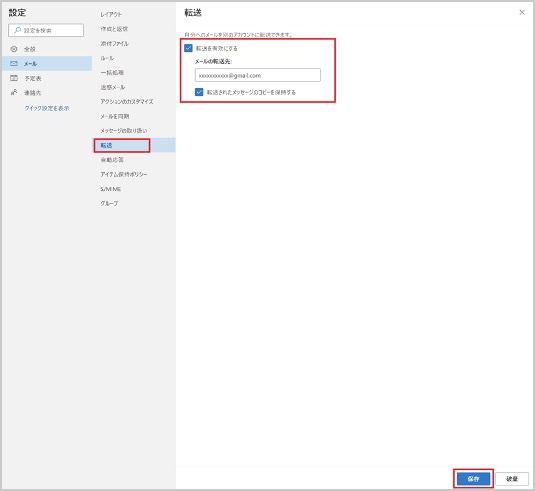
7. 「宛先」にメール転送先アドレスを入力し「OK」をクリックします。

8. 再び以下の画面に切り替わります。「保存」をクリックします。

9. 「はい」をクリックします。

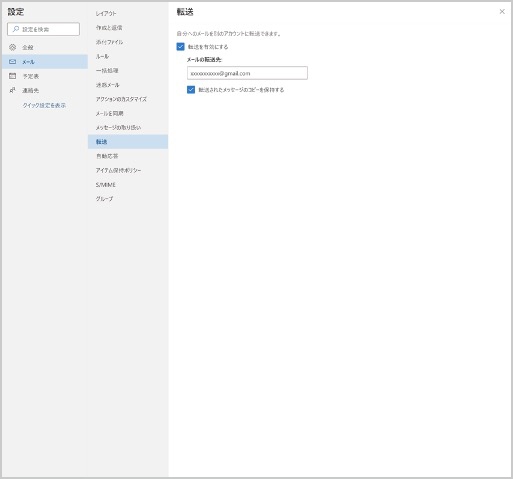
10. 作成したルール(転送設定)をクリックすると右側に設定内容が表示されます。以上で設定は完了です。


当学では2010年9月1日よりWindows Live@eduが利用出来るようになりました。
* 以下の設定はWindows、Macintosh共通です。以下ではWindowsを用いて説明をします。
Macintoshをご利用の方は適宜読み替えて下さい。若干画面が異なります。
SkyDriveは25ギガバイト(GB)の容量のオンライン保存領域です。
SkyDriveを利用することで、例えば自宅で作成した課題などのデータをUSBメモリーなどで持ち運ばずに
大学のパソコンにダウンロードして利用することが出来ます。
以下はSkyDriveの利用方法です。
1. https://skydrive.live.com/ にアクセスします。

2. ログイン画面が表示される為、「Windows Live ID」に大学メールアドレスを、「パスワード」に学生ポータルログインパスワードを入力し「サインイン」をクリックします。*青枠の部分は任意でチェックしてください。

3. SkyDriveのTOP画面です。ファイルを追加してみましょう。
「マイ ドキュメント」をクリックします。
*右側の青枠内に現在のファイル容量が表示されます。

4. 「ファイルの追加」をクリックします。

5. ファイルの追加方法は2方法あります。
(1) 赤枠内に直接ファイルをドラッグアンドドロップする。
(2) 『コンピュータからドキュメントを選択してください。』というリンクをクリックする。

6. 5.で赤枠内に直接ファイルをドラッグアンドドロップすると、ファイルがアップロードされます。
5.で『コンピュータからドキュメントを選択してください。』というリンクをクリックした場合、ファイル選択画面が表示されます。
*この状態ではまだ保存されていません!
「続行」をクリックします。

7. ファイルが保存されました。

8. 続いてアップロードしてあるファイルをダウンロードする方法です。
ファイルを保存してあるフォルダをクリックします。*ここでは「マイ ドキュメント」。

9. 該当するファイルにマウスカーソルを当て「ダウンロード」をクリックします。

10. ファイルのダウンロードが開始されます。「保存」をクリックします。

11. ファイルの保存場所を選択し「保存」をクリックします。

12. ファイルが保存されました。

13. 最後にアップロードしたファイルを削除する方法です。
9.の状態で、該当するファイルにマウスカーソルを当て、右はじの「×」をクリックします。

14. 「OK」をクリックするとファイルが削除されます。


大学内の以下の場所で無線LANが利用できます。
|
|
|
|
*一部でサービスが利用できないエリアがあります。
詳しくは施設管財課ネットワーク管理担当までお問い合わせください。

無線LANのSSID、パスワードは以下の通りです。
SSID : MAUSPOT
パスワード : ArtandDesign
接続する際簡単なパソコンチェックが実行されます。
*以下、Windows7をお使いになっている場合、接続するパソコンの無線LAN機能が有効になっていることを前提に説明します。
お使いの機種によって設定が異なりますので、詳しくはパソコンのマニュアルを参照して下さい。
1.デスクトップのタスクバーの無線LANアイコンをクリックして、無線LANの状態を表示させます。「MAUSPOT」を選択して、「接続」をクリックします。

2.MAUSPOTのパスワードを入力してOKをクリックします。

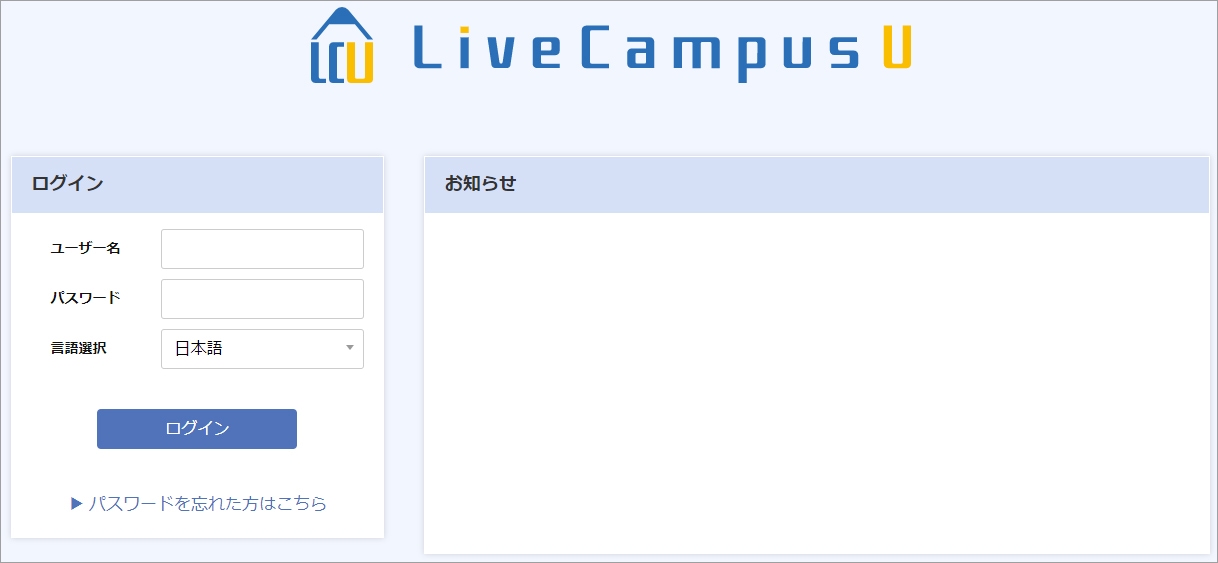
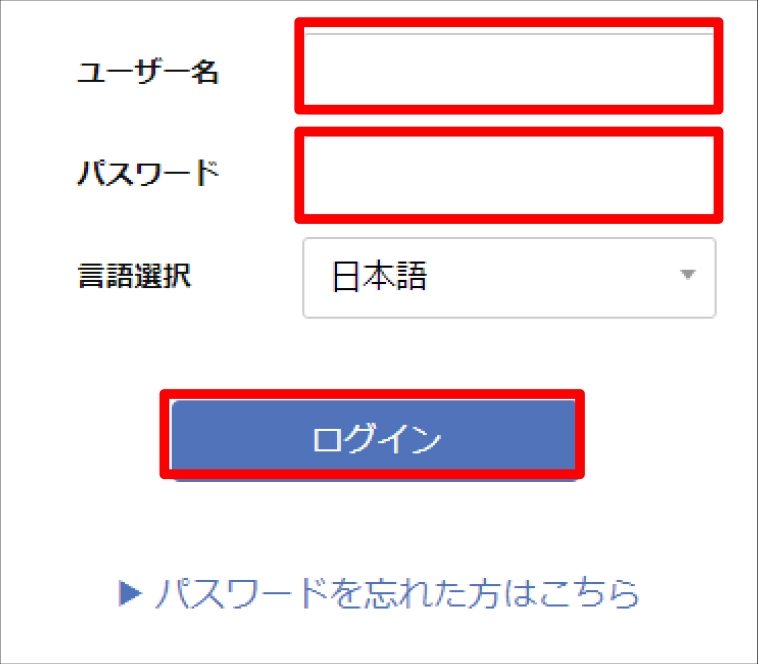
3.InternetExplorerのブラウザを起動して、ログイン画面を表示させます。LiveCampusの「ユーザー名」と「パスワード」を入力して「ログイン」をクリックします。

* お使いのOS、ブラウザによって以下のような警告画面が表示されます。「承認する」をクリックします。

4.ウイルス対策ソフトの稼働チェックおよび、接続の認証を実行中です。しばらくお待ち下さい。

5.Windowsのセキュリティ警告が表示されますので、「許可する」をクリックします。

6.ログイン成功です。ブックマーク、またはURLを直接入力して目的のウェブサイトを表示して下さい。


*以下、MacOS10.6をお使いになっている場合を前提にご説明します。
お使いの機種によって設定が異なりますので、詳しくはパソコンのマニュアルを参照して下さい。
1.デスクトップの左上の無線LANアイコンをクリックし、無線LANの状態を表示させます。「AirMacを入にする」をクリックします。

2.再び、無線LANアイコンをクリックし、「MAUSPOT」をクリックします。

3.MAUSPOTのパスワードを入力してOKをクリックします。

4.Safariのブラウザを起動して、ログイン画面を表示させます。LiveCampusの「ユーザー名」と「パスワード」を入力して「ログイン」をクリックします。

5.ログイン成功です。ブックマーク、またはURLを直接入力して目的のウェブサイトを表示して下さい。