

 市ヶ谷キャンパス
前提
MAU-WiFi-PEAPは本学の学生及び教職員が利用できる学内の無線LANサービスです。
初期設定完了後、次回以降自動でWiFiに接続されます。
留意事項
- 鷹の台キャンパス、市ヶ谷キャンパスの全エリアで利用できます。
- WiFiクライアント同士の通信はできません。
- 初期設定時にLiveCampusUのアカウント情報(ユーザー名/パスワード)が必要になります。
- 本手順はお使いの端末のバージョンや設定環境によって、画面や表現が異なる場合があります。
- 本手順でMAU-WiFi-PEAPに接続できない、または安定しない場合は「MAU-WiFi(クライアント証明書方式)」 や「MAUSPOT(Web認証方式)」をご利用ください。 MAU-WiFi(クライアント証明書方式) MAUSPOT(Web認証方式)
macOSの設定手順
認証および接続
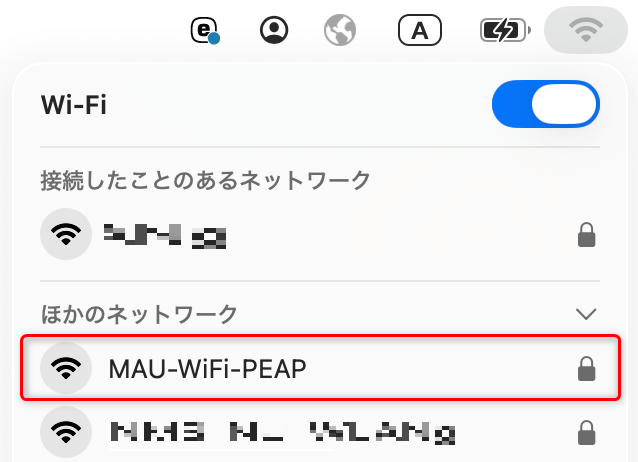
1. メニューバーの[WiFi] をクリックし、WiFi一覧の「ほかのネットワーク」よりMAU-WiFi-PEAPを選択します。
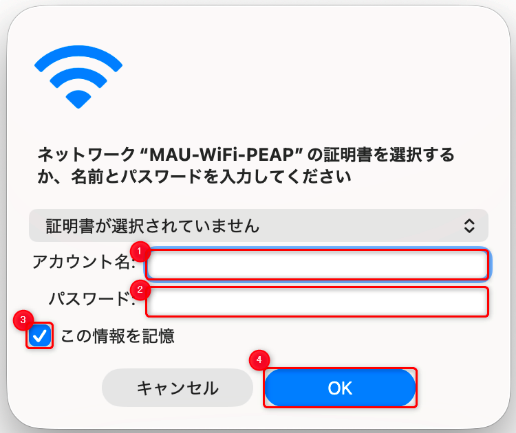
2. LiveCampusUのユーザー名/パスワードを入力し、「OK」をクリックします。
*「この情報を記憶」にチェックする
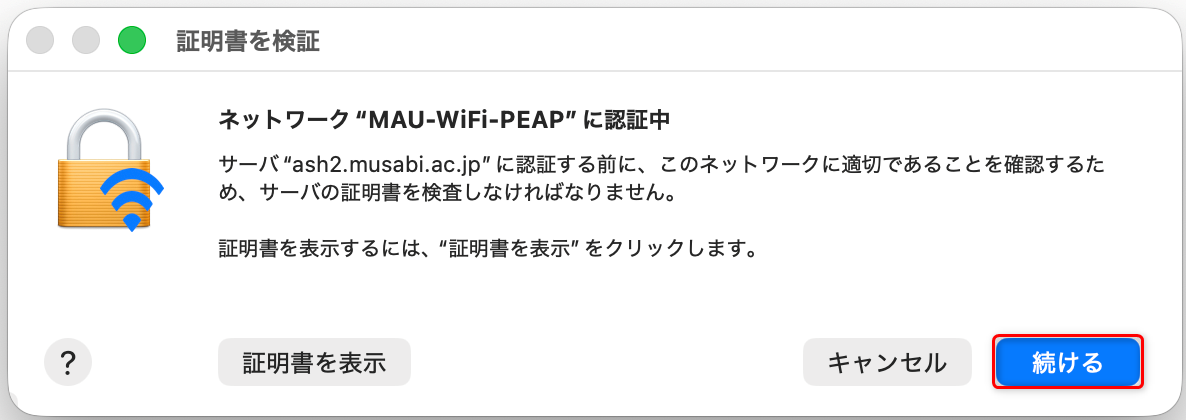
3.「続ける」をクリックします。
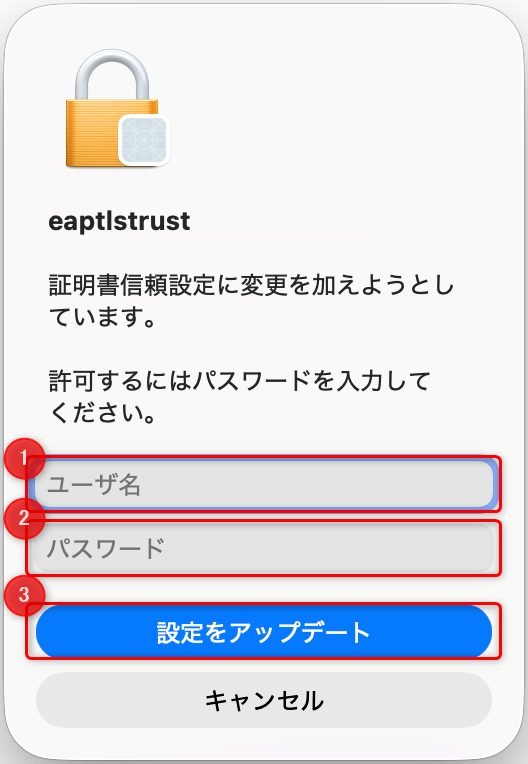
4. PC管理者のユーザー名/パスワードを入力し、「設定をアップデート」をクリックします。
5.[WiFi] が表示されたら接続完了です。
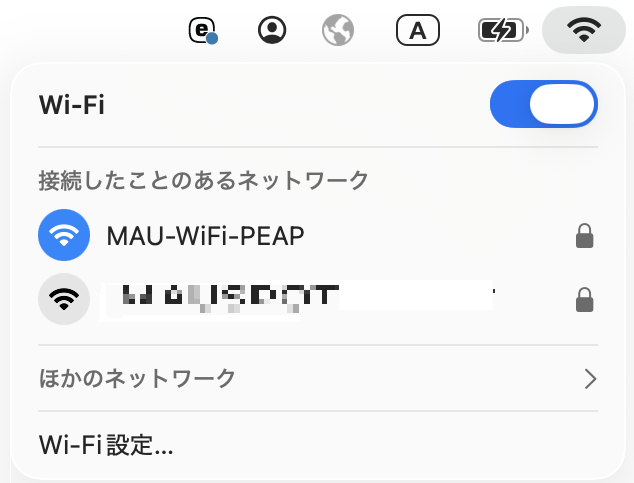
MAU-WiFi-PEAPの初期設定は以上です。
Windowsの設定手順
認証および接続
1. タスクバーの[WiFi] または
または  をクリックし、
 にてWiFi一覧を表示します。
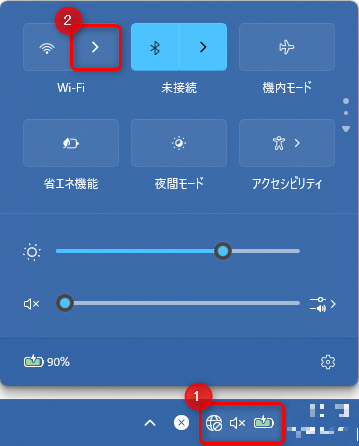
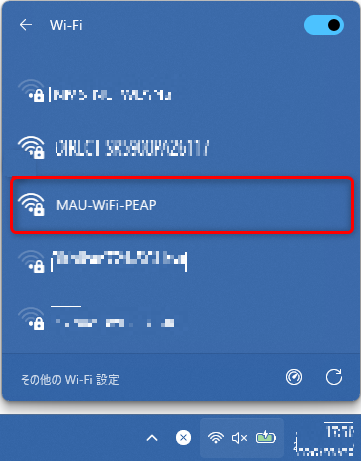
2. WiFi一覧の「MAU-WiFi-PEAP」を選択します。
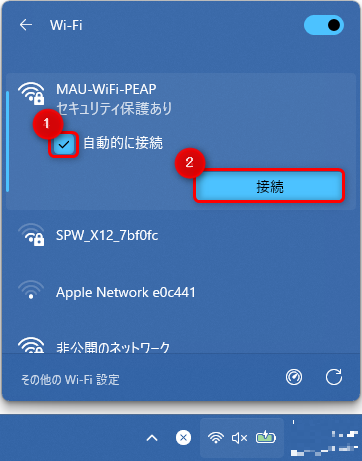
3.「自動的に接続」をチェックして、「接続」をクリックします。
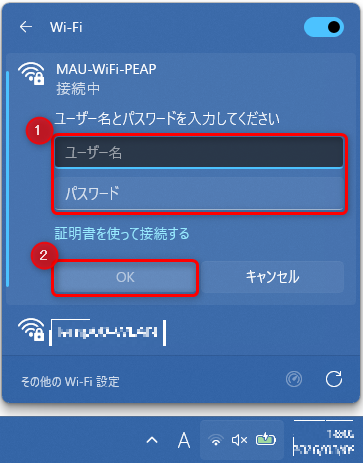
4. LiveCampusUのユーザー名/パスワードを入力し、「OK」をクリックします。
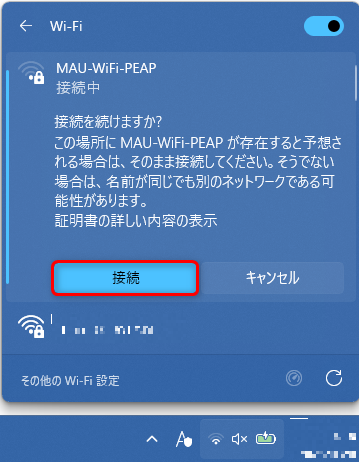
5.「接続」をクリックします。
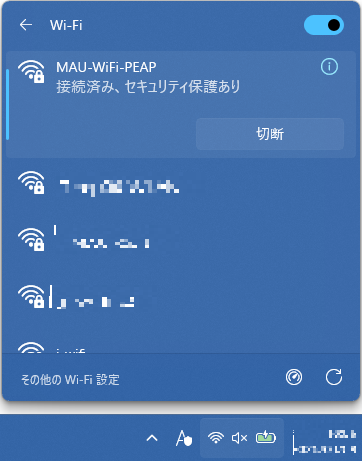
6.「接続済み」が表示されたら接続完了です。
MAU-WiFi-PEAPの初期設定は以上です。
iPhoneの設定手順
認証および接続
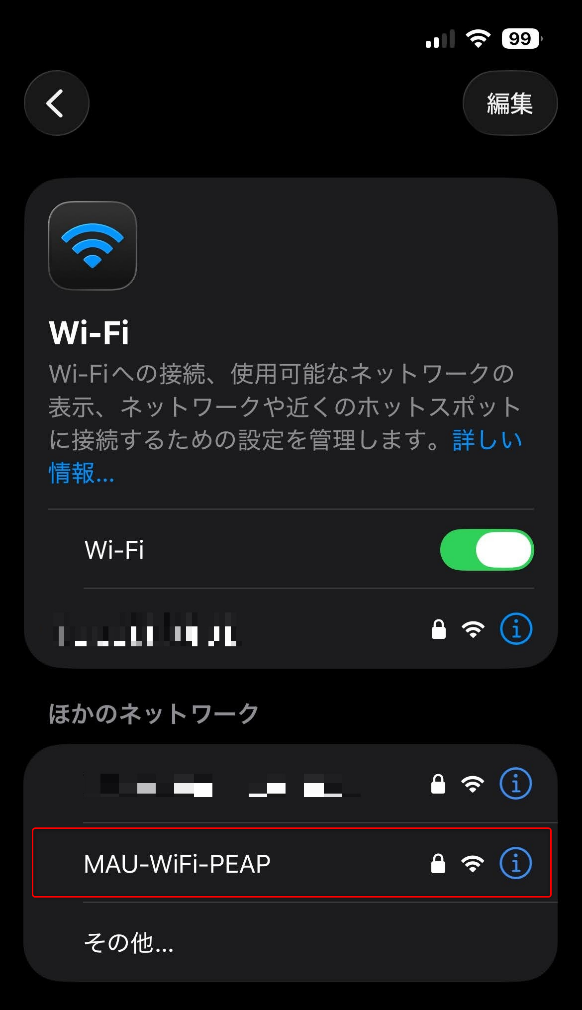
1.[設定] > [Wi-Fi]
 のWiFi一覧の「ほかのネットワーク」から「MAU-WiFi-PEAP」を選択します。
2. LiveCampusUのユーザー名/パスワードを入力し、「OK」をクリックします。
*モードは「自動」です。
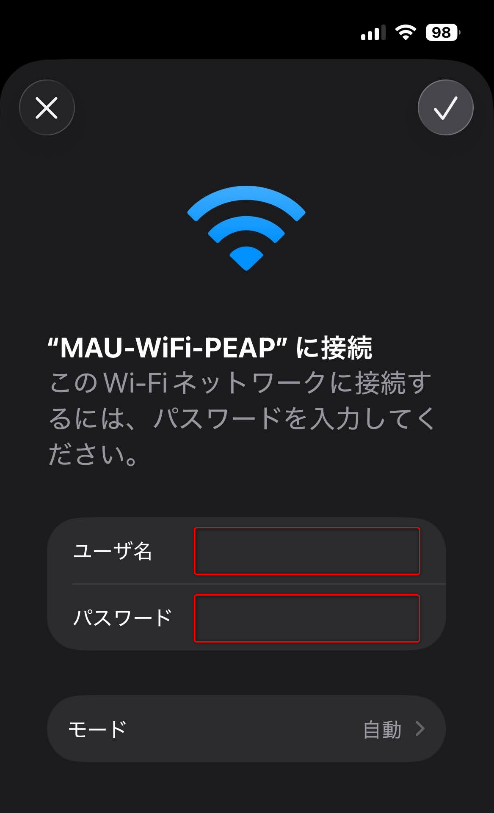
3.「信頼」をクリックします。
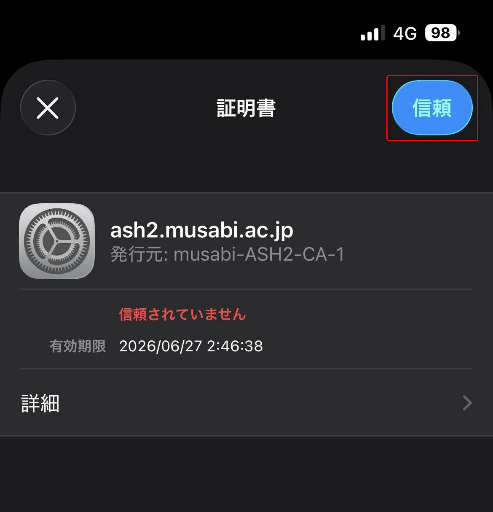
4.[チェック] が表示されたら接続完了です。
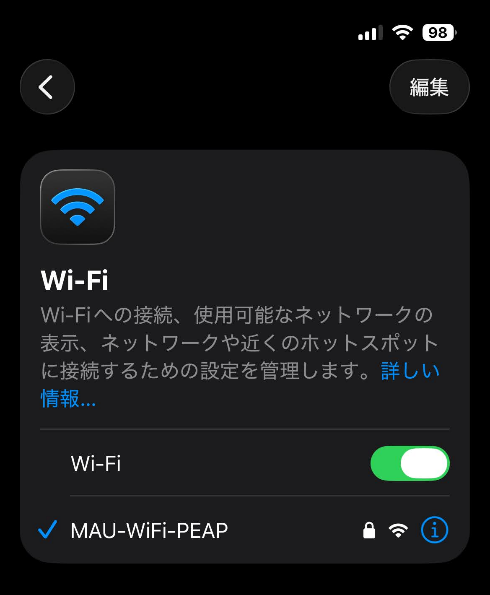
MAU-WiFi-PEAPの初期設定は以上です。
Androidの設定手順
認証および接続
1.[設定] > [Wi-Fi (ネットワークとインターネット)]
 のWiFi一覧から「MAU-WiFi-PEAP」を選択します。
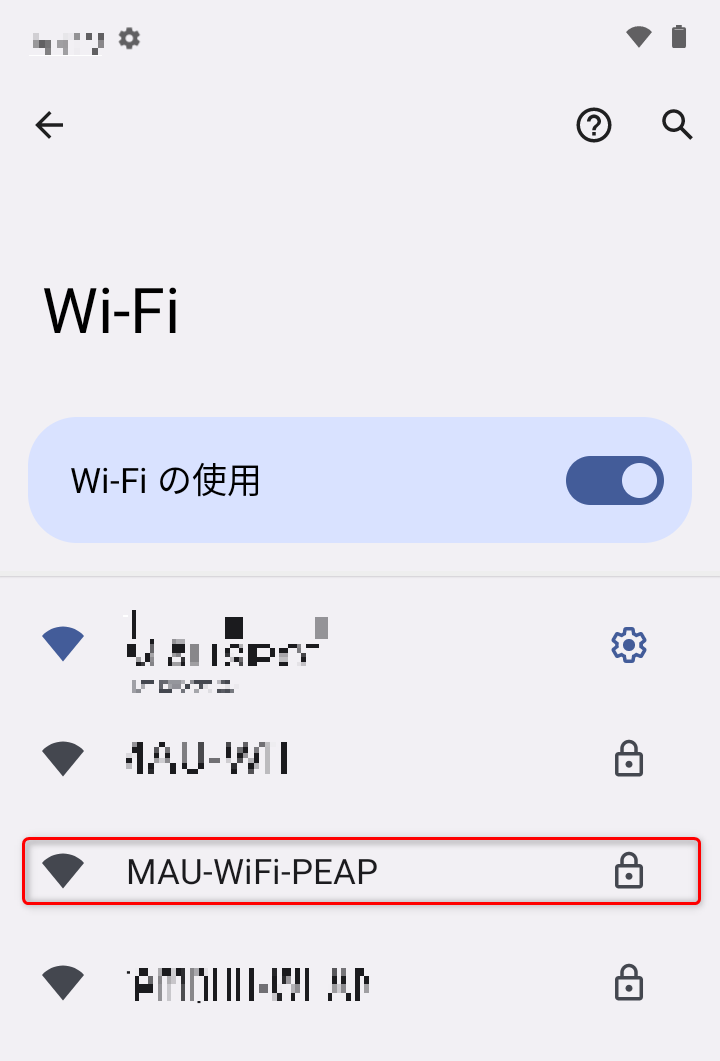
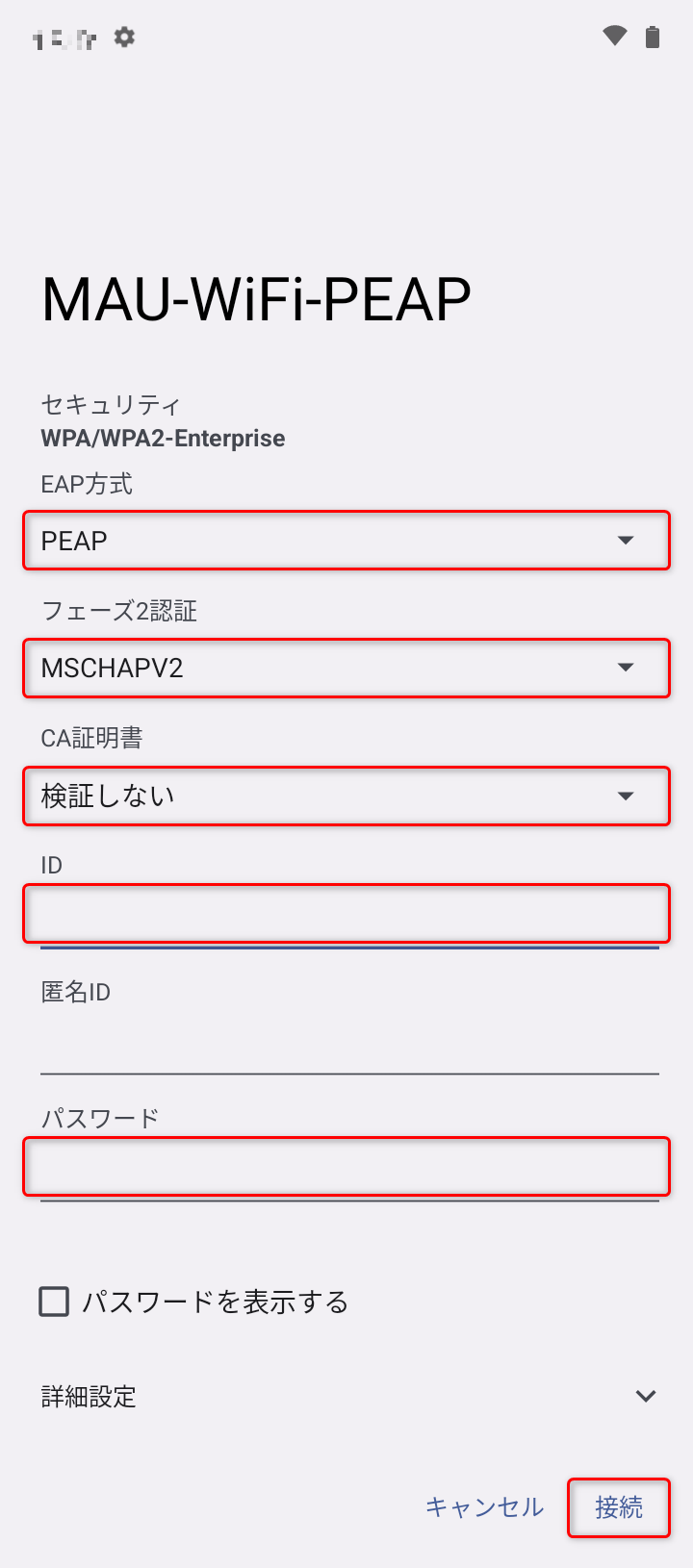
2. 認証情報を選択及び入力し、「接続」をクリックします。
- EAP方式
- PEAP
- フェーズ2認証
- MSCHAPV2
- CA証明書
- 検証しない(指定なし)
- ID
- LiveCampusUのユーザー名
- 匿名ID
- 空欄のまま
- パスワード
- LiveCampusUのパスワード
お使いの端末によっては設定画面で「接続」がクリックできず先に進めない場合や「CA証明書の検証しない」を選択できない場合があります。
また、設定が完了しても認証エラーによりWiFiに接続できないことがあります。
その際は MAU-WiFi や MAUSPOT をご利用ください。
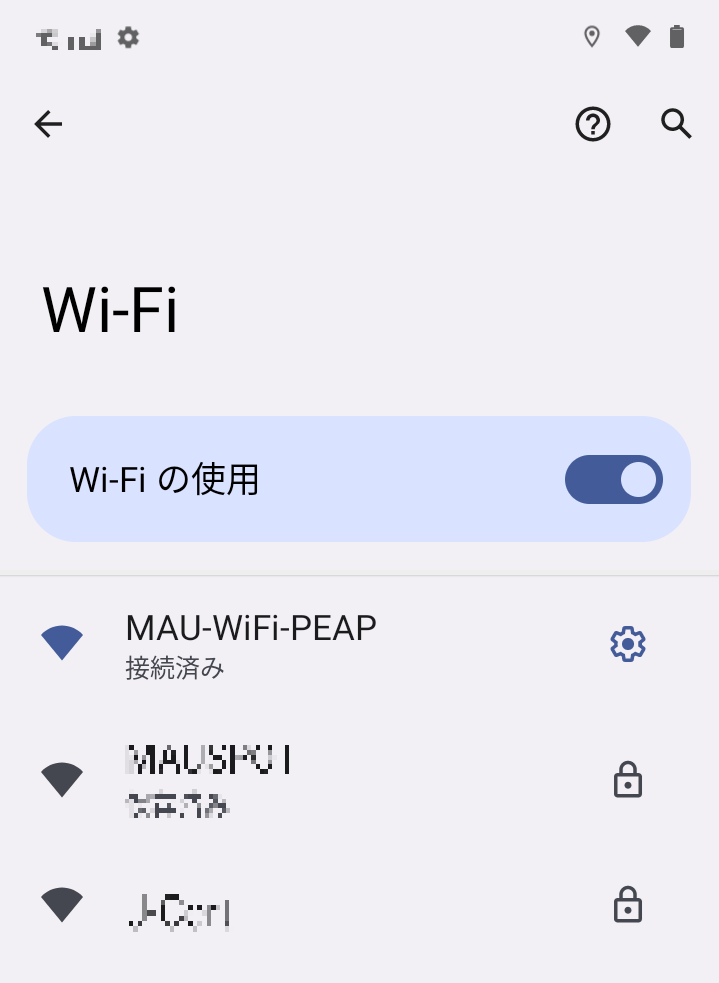
3.「接続済み」が表示されたら接続完了です。
MAU-WiFi-PEAPの初期設定は以上です。