 市ヶ谷キャンパス
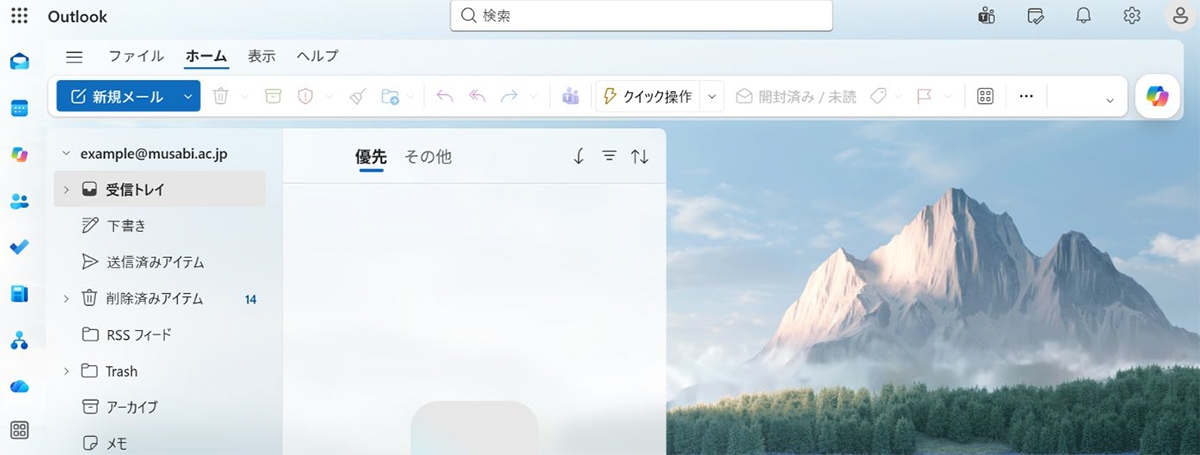
メールシステム(Outlook)
Microsoft365のメール機能になります。
大学のMicrosoftアカウントを発行されている方のみがご利用できます。
アクセス
メールを利用するには、以下のリンクよりご利用ください。
*Microsoftアカウントのメールアドレスとパスワードが必要となります。
詳細な利用手順については以下のリンクをご参照ください。
VPN接続サービス
VPN 接続サービスはmaunet(グループウェア)をご利用している教職員が学外(ご自宅や出張先など)の端末で学内ネットワークに接続するサービスです。maunetなどをご利用いただけます。
前提条件
クライアント端末の動作環境
| プラットフォーム | OS | webブラウザ |
|---|---|---|
| macOS | Big Sur(11.~) Monterey(12.~) Ventura(13.~) Sonoma(14.~) Sequoia(15.~) |
Safari |
| Windows | Windows 10 Windows 11 |
Microsoft Edge Firefox Google Chrome |
*2025年9月現在
注意事項
- サポート期限切れとなっているOSはご利用になれません。
- 学内からはご利用になれません。
- 海外からのご利用を予定されている場合は事前に情報管理担当までお知らせください。
- ウイルス対策ソフトがインストールされている端末でご利用ください。
- ご利用時間は最長8時間です。継続してご利用したい場合は再度ログインしてください。
- ユーザー認証及びワンタイムパスワードの二要素認証を採用していますので、LiveCampusUのユーザー情報(maunetと同じ)とスマートフォンアプリのMicrosoft Authenticatorが必要となります。
初期設定
1.二要素認証で使用するワンタイムパスワード生成アプリをスマートフォンにインストールします。
App Store または Google Play から “Microsoft Authenticator” をダウンロードするため、スマートフォン または タブレットでQRコードをスキャンします。
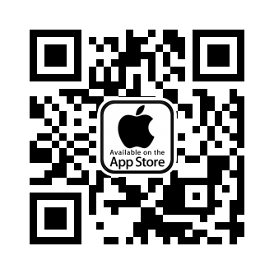
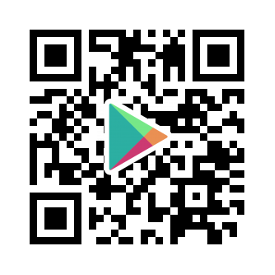
スマートフォンにて “入手” 又は “インストール” をタップしてインストールします。
そのアプリはVPN接続サービスログイン後に使用します。(項番5)
2.webブラウザのアドレスバーに以下のURLを入力します。
3.VPN接続サービスのページに遷移します。
LiveCampusUのユーザー名とパスワードを入力し、ログインをクリックします。
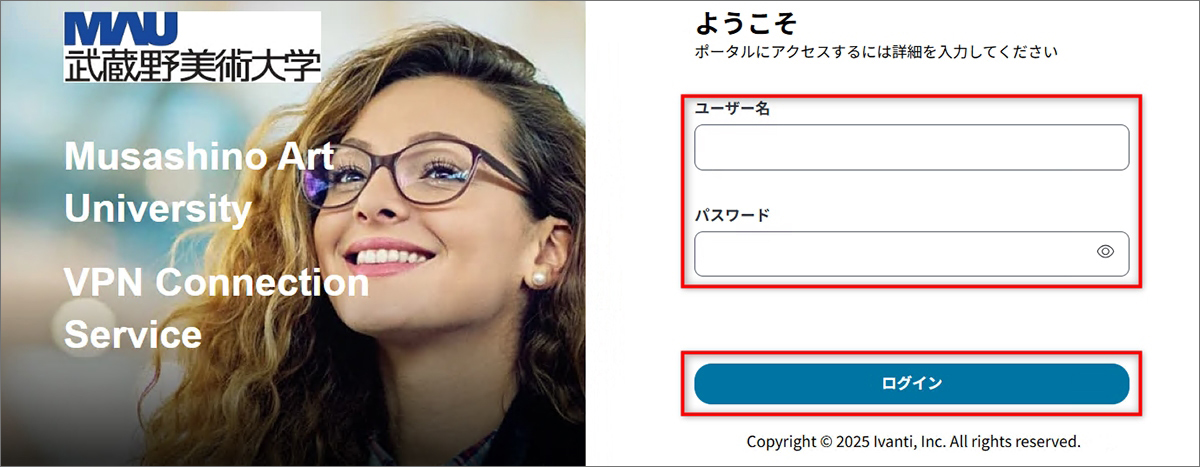
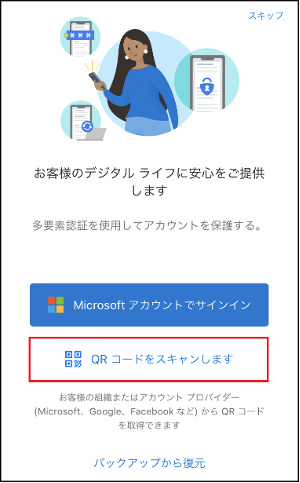
4.スマートフォンまたはタブレットにインストールしたMicrosoft Authenticatorを起動しVPN接続サービスの画面上のQRコードをスキャンします。
スキャン後に6桁のワンタイムパスワードが生成されます。
*「2.バックアップコードの保存」を保存することによって、ワンタイムパスワードが生成できない環境でも VPN 接続サービスをご利用いただけます。
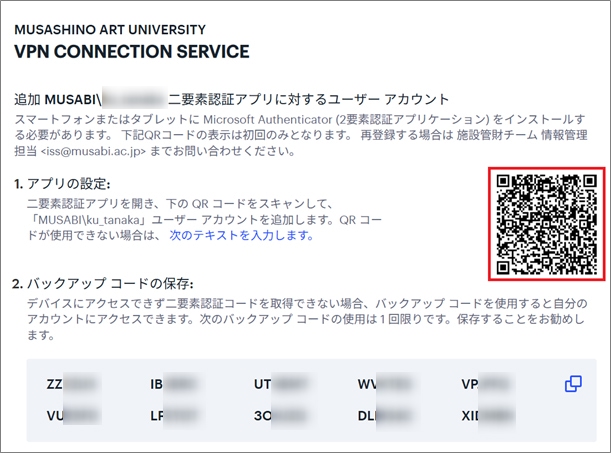
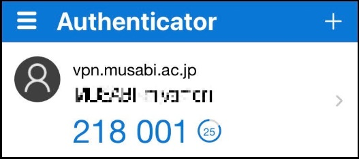
5.Microsoft Authenticatorが生成したワンタイムパスワードを「3.アプリケーションが生成したトークンコードの入力」に入力し、[ログイン] をクリックします。
![Microsoft Authenticator が生成したワンタイムパスワードを「3.アプリケーションが生成したトークンコードの入力」に入力し、[ログイン] をクリックします。](https://www.musabi.ac.jp/wp-content/uploads/2025/09/staff_5-1.jpg)
*エラーメッセージ等で先に進めない場合はPCの再起動を行い、再度VPN接続サービスにアクセスしてください。
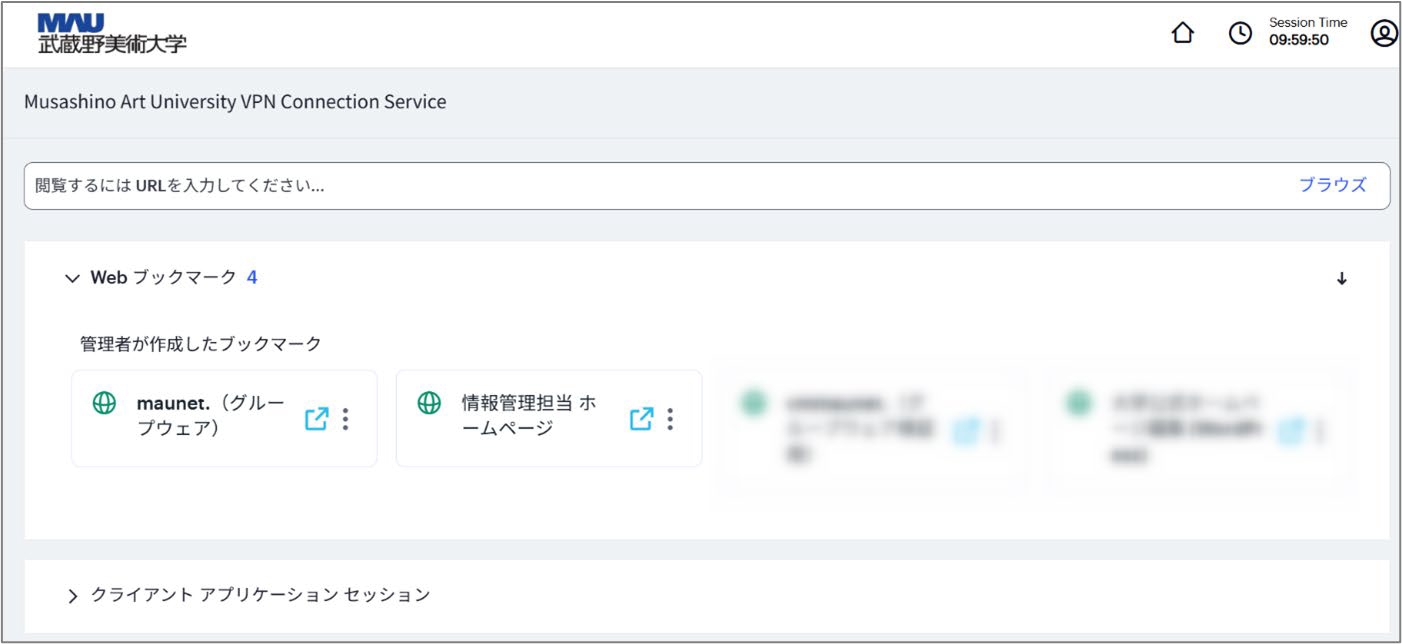
6.Webブックマークから各サービスをご利用ください。
2回目以降
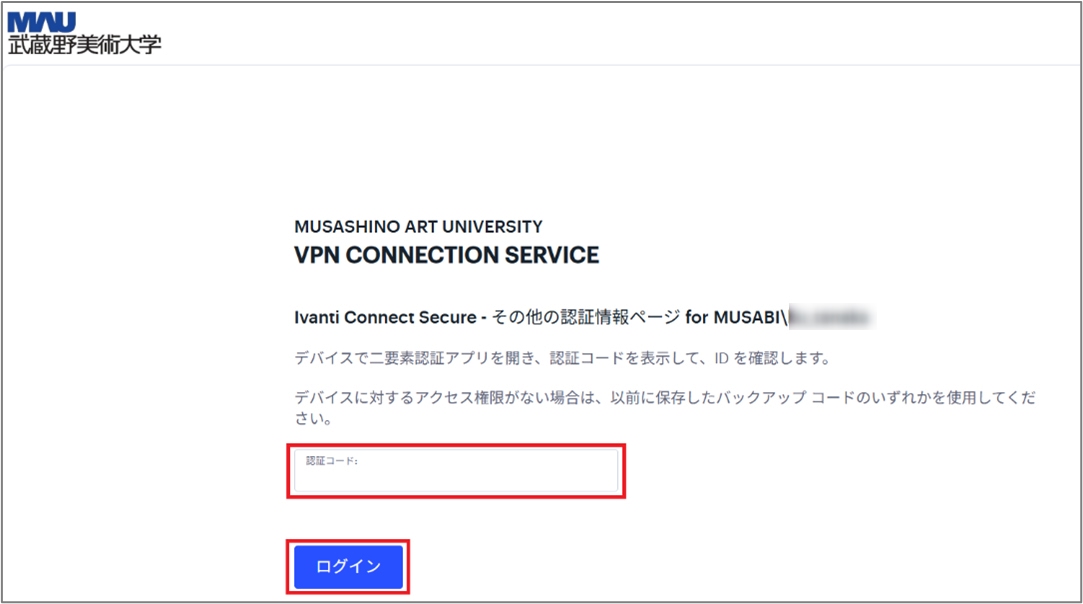
VPN接続サービスのログイン画面で、ユーザー名/パスワードを入力しログイン後、“認証コード(ワンタイムパスワード)” の入力画面に遷移します。
スマートフォンまたはタブレットのMicrosoft Authenticatorアプリを起動し、「vpn.musabi.ac.jp」に表示されている数字6桁のワンタイムパスワードを、[認証コード] に入力し [ログイン] をクリックします。